Tampilkan postingan dengan label email. Tampilkan semua postingan

Rabu, 14 Agustus 2013


Cara mengirim E-mail

Langkah langkah untuk mengirim email :

1. Login ke YahooMail.com atau klik Yahoo.com lalu klik menu mail. Masukkan username dan Password login nya. Seperti yang tercantum pada gambar di bawah ini :
2. Setelah masuk ke bagian dalam akun email Anda lalu klik menu Create yang ada pada pojok kiri halaman email. Seperti yang ditunjukkan pada gambar di bawah ini :
3. Setelah menklik menu Create atau New atau Buat akan tampil tampilan email seperti ini :

Kolom isian ;
  • To : Diisi dengan alamat email yang di tuju. contohnya aayohan@gmail.com pastikan alamat email tersebut tanpa spasi, kesalahan satu karakter huruf seperti halnya mengirim SMS tidak akan terkirim.
  • CC : (diisi kalau diperlukan)
CC (copy carbon) alias salinan email kolom ini bisa diisi atau tidak. Fungsi kolom ini untuk mengirim email ke beberapa email sekaligus . isi dengan alamat email tambahan jika ada alamat email lebih dari satu alamat email, contoh : emailteman1@gmail.com,emailteman2@yahoo.com (pisahkan dengan tanda koma) Anda juga bisa menambahkan BCC (Bling Copy Carbon)
pada menu yang ada disebelahnya. Bcc bisa digunakan jika ingin orang yang dikirimi email tidak bisa mengetahui ke mana saja email tersebut anda kirimkan). Contoh kasusnya seperti ini, jika anda mengirim email ke 20 orang (alamat email), maka orang pertama tidak tahu ke 19 orang lainnya yang anda kirimi email, demikian juga orang kedua tidak mengetahui ke 19 orang lainnya yang anda kirimi email, demikian seterusnya.
Jika menggunakan Cc maka 20 orang yang anda kirimi email mengetahui ke mana saja anda kirim email tersebut.

  • Subject : Kolom isian ini untuk judul atau topik email. Pastikan diisi untuk memperjelas kiriman email oleh penerima Email.
  • Content : Pada kolom kosong dibawah isilah dengan isi email. Gunakan bahasa yang baik dan benar untuk memudahkan penerima email Anda.

4. Langkah terakhir yaitu klik tombol Send yang berada di atas kolom send. Selesai. Proses selanjutnya proses pengiriman email yg berlangsung dalam hitungan detik.

Cara membalas E-mail

1. Buka akun email Anda di mail.yahoo.com atau yahoomail.com atau ymail.com dengan memasukkan username dan password.
2. Buka Kotak Inbox yang ada pada akun yahoomail Anda hingga ada daftar kotak masuk yang masuk ke akun email.
3. Buka salah satu email yang Anda ingin baca dan balas pesannya, hingga terbuka isi pesanya.
4. Setelah dibuka salah satu email masuk, Langkah penting klik REPLY (Balas) yang berada pada bagian bawah atau atas e-mail. Maka akan muncul halaman pesan asli si-pengirim dan ada bagian atas untuk menulis, tulislah pesan balasan disana sesuai kebutuhan. langkah 1 membalas email
5. Setelah pesan selesai ditulis klik tombol SEND (kirim). Selesai.

Download disini


Berbagi-pakai file gratis


Cr :
http://yohansalman.com/internet/cara-membalas-email-diyahoo/
http://ekalestari38.wordpress.com/4-langkah-langkah-membuka-dan-mengirimkan-tulisan-melalui-e-mail/


A. POP E-mail

POP (Post Office Protocol) merupakan protokol yang digunakan untuk mengambil pesan dari mailbox pada komputer server dan menyimpannya pada komputer lokal pengguna POP3. Server menggunakan port 110 pada TCP/IP. POP saat ini sudah memasuki versi 3, sehingga lebih dikenal dengan nama POP3 (Post Office Protocol version 3). Dengan menggunakan POP3, maka email dapat diambil dari server dan disimpan di email client (seperti Outlook Expres, Eudora, dan The Bat), Jika ada client yang akan menggunakan layanan server, maka koneksi antara keduanya dilangsungkan. Setelah terkoneksikan, server POP3 akan memberikan sebuah pesan sambutan yang kemudian dilanjutkan pada tahap berikutnya yaitu tahapan otorisasi, dimana client harus mengidentifikasikan dirinya ke server POP3 dengan mengirimkan user id dan password.
POP3 mengambil e-mail dari server dengan satu kali koneksi. Artinya pada saat kita ingin membaca e-mail maka kita harus
melakukan proses sinkronisasi di aplikasi e-mail client sehingga semua e-mail akan ditarik ke komputer lokal pada saat terjadi koneksi internet ke server.

Kelebihan :
Kelebihan utama POP mail adalah kemampuannya untuk dibaca secara offline (tidak harus terkoneksi ke internet).
Melalui e-mail berbasis POP3 akses internet pada saat mengirim dan menerima dapat dikurangi.
E-mail berbasis POP3 lambat.
Lebih mudah dalam pengarsipan, karena e-mail disimpan di komputer pengguna
Hanya dapat dibuka dari komputer pemakai saja.

Kekurangan :
Harus menggunakan e-mail client seperti Outlook Express, Eudora Mail, Mutt, dan lain-lain.
Hanya dapat mengakses e-mail dari komputer yang terinstal e-mail client, tidak bisa mengecek e-mail Kamu dari sembarang tempat.

B. WEB BASED E-MAIL

Web based e-mail adalah layanan e-mail yang basis aksesnya adalah dalam bentuk halaman web.
Jika ingin mengakses, memeriksa atau mengirim e-mail, maka harus masuk ke situs web penyedia layanan e-mail dimaksud. Tidak ada jalan lain untuk mengakses e-mail kecuali dengan cara tersebut.
Protokol yang digunakan sama dengan web yaitu protokol http (hypertext transfer protocol) Akses e-mail menggunakan browser internet seperti Internet Explorer, Mozilla FireFox, Opera dan lain-lain.

Kelebihan :
Karena beroperasi di halaman situs web, maka fungsi e-mail dapat diakses dari berbagai tempat sepanjang dapat terkoneksi dengan internet.
Tidak memerlukan mail client karena dapat berinteraksi dengan layanan tersebut langsung dari situs web.

Kekurangan :
Pada saat mengakses akun e-mail, koneksi tidak boleh terputus.
E-mail sulit diarsipkan, karena tersimpan di server penyedia layanan e-mail.
Jika server mengalami masalah, ada kemungkinan e-mail dan bahkan akun e-mail dapat hilang begitu saja.

C. Email Forwarding

Email jenis ini akan terasa manfaatnya bagi Anda yang belum menemukan layanan email yang cocok alias suka gonta-ganti email. Pada prinsipnya email forwarding ini merupakan layanan email yang meneruskan email yang dikirim kepadanya ke account email Anda yang lain.

Kelebihan :
Anda bisa menyembunyikan alamat email Anda yang sesungguhnya. Selain itu Anda juga tidak perlu memberi tahu email Anda yang baru (jika Anda sering gonta-ganti email). Yang Anda berikan cukup alamat email forwarding tersebut.

Kekurangan :
Karena bersifat sebagai perantara, email tersebut akan membutuhkan waktu yang lebih lama untuk sampai ke tempat Anda.

D. IMAP (Internet Message Access Protokol)

Sebuah protokol yang dirancang agar user dapat mengakses e-mail pada mailbox serta dapat berinteraksi dengan mail server. Port yang digunakan oleh protokol ini dalam TCP/IP adalah port nomor 143. IMAP menggunakan koneksi yang terus-menerus ke server. Begitu ada email masuk, kamu akan segera melihatnya di email client. Berbeda dengan POP3 yang memeriksa email dalam interval waktu yang ditentukan. Email yang masuk sangat cepat masuk ke client kamu, seringkali lebih cepat daripada di web interface sendiri. Hampir seperti Blackberry! Namun kamu harus punya koneksi internet yang cukup baik untuk menggunakan IMAP. Apa yang kamu lihat di inbox email kamu, itu pula yang kamu lihat di email client. Bahkan jika kamu menggunakan 10 email client, di web interface, desktop, notebook, ponsel, dsb, semua akan memperlihatkan email yang sama. Jika kamu menggunakan banyak device untuk mengakses email, IMAP merupakan pilihan yang lebih baik dari POP3.

Kelebihan :
Dengan IMAP, user dapat membuat, mengubah dan menghapus folder yang ada di server.
E-mail baru akan didownload dari server jika user ingin membacanya, sehingga e-mail juga dapat diakses dari tempat lain.

Kekurangan :
Server layanan e-mail memerlukan kapasitas resource yang agak tinggi.

Download disini


Selasa, 13 Agustus 2013


1. Pertama buka alamat www.yahoo.com
2. Kemudia akan ditampilkan halaman web Yahoo! setelah itu klik tulisan Buat Account seperti gambar dibawah.


3. Kemudia halaman web Pendaftara akan ditampilkan
4. Isikan semua data yang diminta. Pada halaman email yahoo berikutnya, masukkan nama anda pada kotak nama. Masukkan nama / alamat email yang anda inginkan pada kotak ID Yahoo. Untuk ekstensi yahoo.com, bisa diganti dengan yahoo.co.id untuk membuat email yahoo indonesia. Bisa juga dengan langsung memilih pilihan yang di berikan yg muncul di bawah kotak ID Yahoo mail. Setelah itu, masukkan sandi yang anda inginkan pada kotak sandi dan kotak ketik ulang sandi.


5. Setelah anda selesai mengisi semua data, Klik tombol Buat Akun Saya. Untuk kotak email alternatif, isi dengan alamat email anda yang lain. Jika tidak ada email lain, kosongkan saja kotaknya.
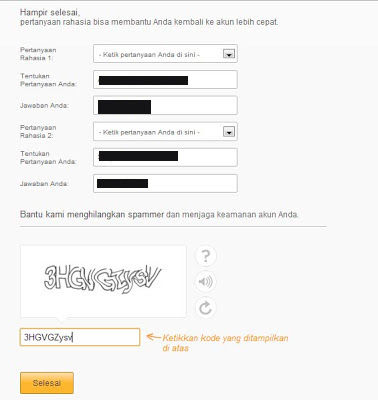
6. Proses membuat email yahoo hampir selesai. Pada halaman berikutnya, pilih pertanyaan rahasia lalu masukkan jawaban sesuai keinginan anda. Pertanyaan rahasia ini berguna untuk mereset atau mengubah sandi Yahoo Mail jika anda lupa sandi email yahoo anda. Scroll halaman ke bawah. Masukkan kode chaptcha sesuai dengan gambar kode yang anda lihat. Jika kode tidak bisa dibaca, klik gambar lingkaran untuk mendapatkan kode Yahoo Mail baru lalu klik tombbol selesai.


Download disini
Berbagi-pakai file gratis